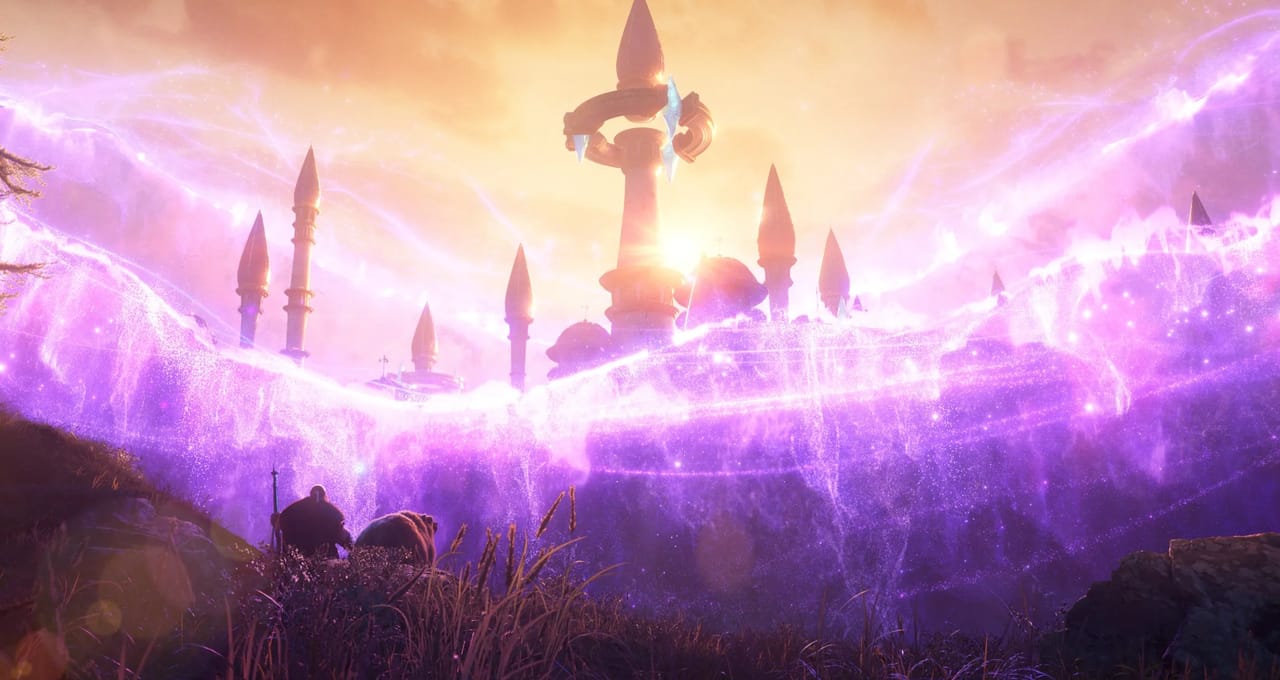
Vymáčkněte z WoW: Forever maximum. Díky pár úpravám může vypadat ještě lépe
Blizzard dal Forever nové osvětlení, mlhu i vodu a hráči k nim sdílejí příkazy do konzole, které přidají trávu, dohled a ostrost. Cenou jsou snímky za sekundu.

Michal Fortyn
@BlonďákWoW: Forever vypadá jinak než Classic, protože dostalo nové světlo, mlhu i vodu. Pár příkazů do konzole z něj ale dostane ještě víc, jen si pohlídejte snímky za sekundu.
Stejný svět, jiné světlo
Forever staví na Azerothu z roku 2004 a Blizzard k němu přidal nové zóny, dungeony i rasu Skyborne. Na BlizzConu ale zároveň popsal, že pod původním světem mění hlavně vykreslování světla, mlhy a vody.
Níže třeba najdete srovnání s vanillou, rozbor toho, co je technicky nové, a příkazy do konzole, které si hráči sdílejí na X.
Vanilla a Forever vedle sebe
Blizzard sám ukázal nové světlo a mlhu v krátkém videu na X, které má přes 1,3 milionu zobrazení. Nejlíp se ale změna pozná ve srovnání s původní hrou. Video od YouTubera Noone182 z 16. září staví Forever vedle Classicu a už názvem slibuje velký skok.
Při sledování se soustřeďte na světlo a stíny. V původním klientu se stíny stromů nehýbaly s polohou slunce a hory nestínily terén. Mlha hlavně zakrývala konec dohledu. Ve Forever se stíny posouvají přes den, mlha zůstává v kapsách a řeky obtékají kameny.
Co je technicky nové
Původní World of Warcraft z roku 2004 měl své nezaměnitelné kouzlo, po technické stránce ale pracoval se světlem úplně jinak než dnešní hry. Velká část osvětlení byla předem vypočítaná a stíny se nedokázaly přirozeně měnit podle pohybu slunce. WoW: Forever přináší globální osvětlení, díky kterému světlo reaguje na okolní prostředí, odráží se od povrchů a ovlivňuje i barvy ve stínech.
Na panelu Evolving a Timeless World během BlizzConu novou technologii představili vývojáři Matt Heyman a Jason Scott. Ukázali například, jak hory nově vrhají stíny na okolní krajinu nebo jak se stíny stromů postupně posouvají během dne. Svět díky tomu působí živěji, aniž by přišel o svůj původní výtvarný styl.
Za výraznou proměnou stojí také vlastní ray tracer Blizzardu, který vývojáři vytvořili kombinací známých postupů a nových technologií. Funguje i na grafických kartách bez specializovaných RT jader. Podle Scotta byl systém optimalizován tak, aby si nové globální osvětlení mohli užít také hráči s minimální doporučenou konfigurací.
Proměnou prošla i mlha a voda. Zatímco ve vanille mlha pomáhala především zakrývat omezenou dohlednost, ve Forever se přirozeně drží v krajině, reaguje na vítr a propouští sluneční paprsky. Řeky už navíc nepůsobí jako nehybné plochy. Voda se vlní, proudí kolem kamenů, vytváří pěnu a odráží okolní světlo.
Vylepšená grafika má ovšem své hardwarové požadavky. Blizzard kvůli novému vykreslování ukončil podporu některých starších grafických karet. Důvodem je technologie RGBA16F UAV v compute shaderech, která se začala objevovat přibližně v roce 2012. Podporované jsou architektury AMD GCN 1, Nvidia Maxwell a Intel Skylake nebo novější. Samotná kompatibilita však nestačí ke splnění minimálních požadavků. Blizzard pro Windows uvádí například GeForce GTX řady 10 nebo Radeon s architekturou RDNA 1 a alespoň 4 GB grafické paměti. Doporučená konfigurace počítá s GeForce RTX řady 40, Radeonem s architekturou RDNA 3 nebo Intelem Arc řady B a 8 GB paměti.
Ne všechna grafická vylepšení jsou zatím dostupná. Blizzard 1. října odstranil z bety nastavení Ray Traced Shadows, které má po opravě znovu zpřístupnit.
Příkazy do konzole aneb jak si doladit ještě více WoW: Forever
Všechny příkazy stačí zkopírovat do herního chatu a potvrdit Enterem. Každý začíná slovem /console a upravuje konkrétní grafické nastavení. Pocházejí z komunitních návodů a doporučení samotných hráčů, nikoliv z oficiálního seznamu Blizzardu.
Doporučuji je zkoušet postupně a sledovat, jak ovlivňují počet snímků za sekundu (FPS). Některé grafiku vylepší téměř zadarmo, jiné mohou výkon výrazně snížit. Dole si je můžete překopírovat.
Ostřejší obraz –
/console ResampleAlwaysSharpen 1
Zapne doostření obrazu i bez upscalingu. Hra díky němu může působit detailněji, přestože samotné textury zůstávají stejné. Podle komunitních návodů má na výkon jen malý dopad.Hustší tráva a vegetace –
/console groundEffectDensity 256
Přidá více trávy, květin, kapradí a drobných kamenů. Zatímco běžné nastavení končí na hodnotě 48, konzole umožňuje jít až na 256. Pozor ale na výkon. Autor doplňku ForeverVisuals zaznamenal při zvýšení ze 128 na 256 pokles z 92 na 71 FPS. Mně to kleslo na 72. Doporučujeme proto začít na hodnotě 128, případně zvolit 48 až 80 na slabších počítačích.Tráva viditelná na větší vzdálenost –
/console groundEffectDist 500
Prodlouží vzdálenost, na kterou se vykresluje vegetace. V grafickém nastavení přitom najdete maximální hodnotu 320. Krajina tak může působit přirozeněji i při pohledu do dálky.Více vzdálených objektů –
/console lodObjectCullSize 8
Upravuje hranici, při které hra přestává vykreslovat drobné objekty. Rozdíl můžete poznat především v prostředí plném menších detailů.Plynulejší zobrazování vzdálených detailů –
/console lodObjectFadeScale 200
Upravuje způsob, jakým vzdálené objekty mizí ze scény. Společně s předchozím příkazem může pomoci zachovat více detailů v krajině. Nečekejte ale nové textury ani modely.Delší dohled na krajinu –
/console farclip 5000
Příkaz má prodloužit vzdálenost vykreslování terénu. Jde však o starší proměnnou, která v aktuálním klientu nemusí fungovat. Některé návody doporučují hodnotu 5000, jiné dokonce 10000.
Podobné úpravy sdílel 7. listopadu také tvůrce Vuxxy na síti X. Nejde však o univerzální nastavení pro každý počítač. Pokud začnou FPS výrazně klesat, vraťte se k nižším hodnotám. Především hustota vegetace dokáže grafickou kartu pořádně potrápit.
Kamera, počasí a mlha
Vedle trávy a vzdálenosti vykreslování můžete upravit také kameru, počasí nebo mlhu. Některé změny zpříjemní samotné hraní, jiné dokážou výrazně proměnit atmosféru Azerothu. Všechny příkazy opět stačí vložit do herního chatu.
Větší oddálení kamery –
/console cameraDistanceMaxZoomFactor 2.6
Umožní oddálit kameru dál od postavy a získat lepší přehled o okolí. Hodí se především při soubojích nebo prozkoumávání světa. Některé doplňky nabízejí hodnotu až 4.0, samotná hra ale může maximální vzdálenost omezovat.Výraznější déšť a sněžení –
/console weatherDensity 3
Nastaví hustotu počasí na nejvyšší úroveň. Déšť i sněžení tak mohou být výraznější a prostředí působit atmosféričtěji. Počítejte však s tím, že náročnější efekty mohou snížit FPS.Vypnutí volumetrické mlhy –
/console volumeFog 0
Nesedí vám nová mlha ve WoW: Forever? Pomocí příkazu můžete zkusit volumetrickou mlhu vypnout. Pokud ji budete chtít zpátky, použijte/console volumeFog 1. Výsledný efekt se může lišit podle konkrétního prostředí.Úprava barev, jasu a kontrastu – nastavuje se přímo v grafické nabídce
Jeden z hráčů na X doporučuje kontrast 78 %, jas 55 % a gamu 0,9. Obraz pak může působit výrazněji a mít sytější barvy. Jiný komunitní návod naopak pracuje s kontrastem 60 % a jasem 45 %.
U barev a jasu neexistuje jediné správné nastavení. Záleží na vašem monitoru i osobních preferencích. Vyzkoušejte několik kombinací a vyberte si tu, při které bude Azeroth vypadat nejlépe.
Jak to udělat u sebe a jak se vrátit
Úprava grafiky ve WoW: Forever není nijak složitá. Nepotřebujete žádné speciální programy ani zásahy do herních souborů. Většinu změn zvládnete během několika sekund přímo ve hře.
Jak zadat příkaz – Otevřete herní chat, vložte požadovaný příkaz začínající
/consolea potvrďte Enterem. Pokud hra příkaz podporuje, upraví příslušné nastavení.Jak vrátit původní hodnotu – Pokud vám změna nevyhovuje, můžete zkusit příkaz
/console cvar_default groundEffectDensity, který má obnovit výchozí hustotu vegetace. NázevgroundEffectDensitynahraďte nastavením, které chcete vrátit. Před experimentováním si raději poznamenejte původní hodnoty.Zůstanou změny uložené? – Není jisté, zda všechna nastavení vydrží restart hry nebo úpravy v grafické nabídce. Některé hodnoty se mohou přepsat, takže je případně budete muset zadat znovu.
Nechcete vypisovat příkazy? Pomůže addon
Pokud se vám nechce neustále kopírovat příkazy do chatu, můžete vyzkoušet ForeverVisuals od autora greynor, který je dostupný na CurseForge. Jde o neoficiální doplněk, jenž zpřístupňuje grafická nastavení v přehledném okně.
Stačí do chatu napsat /fv a otevře se nabídka s několika užitečnými možnostmi.
Tráva a vegetace – Upravíte hustotu porostu i vzdálenost jeho vykreslování.
Počasí a mlha – Přizpůsobíte atmosférické efekty podle vlastních představ.
Kamera a ostrost – Nastavíte vzdálenost kamery nebo doostření obrazu.
Grafické předvolby – Můžete využít připravená nastavení včetně režimu Classic Look.
Měření FPS – Snadněji zjistíte, jak jednotlivé změny ovlivňují výkon vašeho počítače.
Podle popisu autora doplněk využívá běžná nastavení herního klienta a nezasahuje do souborů hry. Verze 0.1.2 vyšla 13. října a v době uvedených údajů měla přibližně 4 700 stažení.
Pamatujte, že ForeverVisuals není oficiálním doplňkem Blizzardu. Doporučujeme jej proto stahovat výhradně z CurseForge a před instalací si ověřit kompatibilitu s aktuální verzí hry.
Co se zatím neví
I více než dvacet let starý Azeroth může vypadat překvapivě dobře. Nové osvětlení, propracovanější mlha a detailnější prostředí mu dodávají úplně jinou atmosféru. A jak ukazují komunitní úpravy, grafika má stále prostor pro další vylepšení.
Není ale potřeba hned všechno nastavovat na maximum. Začněte doostřením obrazu a hustotou vegetace na hodnotě 128, následně postupně vyzkoušejte další příkazy. Sledujte přitom FPS, protože především hustší tráva a náročnější efekty mohou výkon citelně ovlivnit. Blizzard navíc zatím nezveřejnil přesné nároky nového osvětlení ani termín návratu funkce Ray Traced Shadows.
A pokud chcete ze svého počítače dostat ještě víc, nezapomeňte na nový ovladač Nvidie s optimalizacemi pro WoW: Forever, který vyšel 4. listopadu. Hraní si můžete zpříjemnit také užitečnými doplňky. Ty nejzajímavější jsme vybrali v našem článku o pěti nejlepších addonech pro WoW: Forever.
Líbil se vám tento obsah?
Dejte nám vědět!
Komentáře
Pro přidání komentáře se přihlaste nebo zaregistrujte